PLATAFORMA
Acessando a plataforma.
Através de qualquer navegador, basta digitar o endereço https://gnastech.cloud/condecab, que terá acesso à tela inicial de login.
Conhecendo a tela de Login e suas funcionalidades.
- Campo para nome do usuário.
- Campo para inserir senha.
- Botão Login: após inserido nome de usuário e senha, clicar para efetuar login na plataforma.
- Lembrar: caixa de seleção. Deixar marcada caso queira que nos próximos acessos não solicite o usuário.
- Esqueceu sua senha: caso não se recorde de sua senha, clique e será direcionado a uma nova página.
- Primeiro acesso: auto cadastro para usuários (proponente) da plataforma.
Esqueceu sua senha.
Use esta funcionalidade para recuperar seu acesso, preenchendo os campos:
- Nome de usuário: ex. condeca
- E-mail: use o e-mail cadastrado para esse usuário, ex. condeca@condeca.sp.gov.br
Clique em enviar, e uma nova senha será enviada ao seu e-mail.
Cadastrando seu Primeiro Acesso.
Aqui inicia o uso da plataforma pelos proponentes. Na tela inicial de login, clicando em "Primeiro Acesso", um formulário para preenchimento será apresentado. Todos os campos são obrigatórios (menos foto).
Alguns campos têm validadores, como:
- E-mail: Deve ser válido e não pode já existir cadastrado na plataforma.
- Senha: comprimento mínimo de 6 caracteres.
Após os campos preenchidos, clique em "Primeiro Acesso" para enviar os dados. Em seguida, uma tela para verificação do e-mail será exibida.
Esta tela apresenta o campo "código". Uma mensagem foi enviada para o e-mail cadastrado, com o código de verificação. Preencha e clique em "Continuar".
Um novo e-mail será enviado com os dados de acesso (nome de usuário e senha).
Primeiro acesso concluído.
Conhecendo a Plataforma no seu Primeiro acesso (após conclusão)
Após a conclusão da etapa de cadastro de Primeiro Acesso, o Login direcionará o usuário para esta Tela Inicial.
Funcionalidades da Tela Inicial no Primeiro Acesso.
- Tela de Boas-Vindas: exibe notificações quando houver ocorrências, uma mensagem simples de apresentação, e será configurada futuramente para exibir informações e dados específicos dos projetos.
- Menu superior direito: apresenta dados do usuário, como:
- Minha Conta: Com dados cadastrais iniciais do usuário, permitindo alterar alguns campos.
- Configurar o Painel de Controle: Aqui o usuário pode configurar a tela de Boas-Vindas para apresentar resumos e/ou relatórios dos projetos.
- Configurar o Tema: Pode alterar as cores da tela.
- Alterar senha: Altera a senha cadastrada inicialmente ou enviada automaticamente.
O Menu de Navegação (lateral esquerda) apresenta todos os módulos disponíveis na plataforma.
- Painel de Controle: Leva à Tela Inicial (Boas-Vindas).
- Proponente: Módulos para o cadastro do Proponente (Órgão da Sociedade Civil ou Prefeitura).
- Ajuda: Exibe um guia para auxiliar no cadastro de Proponente e Projeto.
Os módulos são liberados conforme as validações e evoluções estabelecidas pelo CONDECA, com base nos cadastros realizados (Usuário e Proponente).
Navegando pelos módulos;
A seleção do módulo "Proponente" (localizado no menu de navegação) aciona a exibição da tela de "Lista de Proponentes", contendo apenas os registros vinculados ao usuário logado.
Ainda nesta tela podemos localizar detalhes importantes, porém vamos focar no botão.
Ao clicar no botão Nova, uma tela para cadastro do Proponente é exibida com 4 passos;
Existem campos de digitação livre e campos com listas pré-definidas.
Dados da Proponente
Preencha com os dados solicitados e siga para a próxima página.
Representantes(s) Legal
Preencha os campos básicos. Caso tenha mais representantes legais, basta clicar em "adicionar"; uma nova linha será inserida para preenchimento.
Contato Principal & Pessoas
Nesta página temos os campos básicos para cadastro do e-mail principal da Proponente e Telefone. Logo abaixo, uma seção "Contatos Pessoa" com botão "Adicionar".
Ao clicar em "adicionar", uma nova tela será exibida para cadastro dos contatos. Preencha os campos e salve, para ser adicionado à lista de contatos da Proponente.
Juntando os Documentos
Esta é a última página e destina-se aos documentos necessários para validação da proponente. Note que temos o botão "Adicionar".
Ao clicar em "adicionar", uma nova tela é exibida, com dados referentes ao documento a ser anexado: uma lista com tipos de documentos solicitados, um campo "Status" para acompanhar se o documento está de acordo com as especificações, um campo "Anotação" para livre digitação, e um botão "Adicionar Anexos" para inclusão dos arquivos. Em seguida, basta clicar em "salvar" para adicionar o documento à lista de "juntando documentos" da Proponente.
Você retornará ao último passo, visualizará a lista de documentos e um botão "Salvar". Clique para concluir o cadastro da Proponente.
Informações do Proponente;
Após salvar seu cadastro, será direcionado para a tela com seus dados cadastrais preenchidos, para validação e correção, se necessário, clicando em "editar".
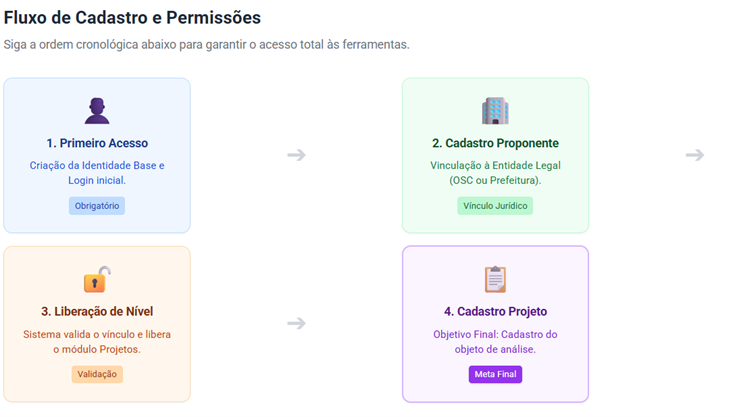
2. Cadastro Proponente Concluído.
Após validação do CONDECA sobre os dados da Proponente, o usuário passará ao nível superior, habilitando o módulo "Projeto".
Liberação de Nível de Usuário
Acessando a plataforma com usuário de nível superior.
Os responsáveis por validar cadastro de proponente e projetos devem acessar a plataforma com seu usuário, que serão cadastrados já na implantação e treinamento dela.
Acessar https://gnastech.cloud/condecab
Informar Usuário e Senha e efetuar login.
Acessando parametrizações de usuários.
Utilize o menu de navegação e vá até "Parametrização" para ter acesso ao módulo "Usuários".
Ao acessar esse módulo, uma lista de usuários será apresentada. Nesta tela podemos efetuar:
- Manutenção do cadastro
- Cadastrar novo usuário
- Ativar e Desativar
A primeira coluna "Ação" traz botões de comando “ações”:
- Editar
- Alterar Senha
- Informações
Notem que a segunda coluna traz "Grupo de acesso", e nosso usuário está no "Grupo Primeiro Acesso".
Clique sobre o nome do usuário ou nos botões "Editar" ou "Informações" para acessar o cadastro do usuário.
Ao clicar no nome do usuário, uma tela com os dados cadastrais será exibida. Basta clicar em "editar" para alterar seus dados.
Neste caso, vamos efetuar a manutenção do cadastro para Liberação do Nível de Usuário. Clique no grupo de acesso, uma lista será carregada, selecione o grupo ao qual o usuário pertence e remova o grupo "Primeiro Acesso", clicando no "X" ao lado do nome do grupo.
3. Liberação de Nível.
Cadastrando de projeto.
Chegamos à última etapa do fluxo, onde o proponente cadastra seu projeto, através do usuário criado por ele em "primeiro acesso" e "liberação de nível" pelos responsáveis.
Reconhecendo a Plataforma com acesso de nível superior.
Ao acessar a plataforma, novos módulos aparecerão no Menu de Navegação.
Cada módulo tem suas funcionalidades distintas;
- Edital: Lista os editais disponíveis para habilitar ao projeto ou os que já estão habilitados.
- Proponente: Lista seu cadastro de proponente.
- Projeto: Lista os projetos cadastrados deste proponente.
- Evolução do Projeto: Lista as ações e tarefas para evolução do projeto.
- Fluxo Financeiro: Lista os compromissos financeiros para conclusão e manutenção do projeto.
- Visita Técnicas: Lista as visitas efetuadas ao projeto e seus pareceres técnicos e avaliação.
- Relatórios: Implementação futura de relatórios para análises de evolução de projeto, fluxo financeiro e acompanhamento técnico.
Efetuando cadastro do projeto.
Acesse o módulo "Projeto". Uma lista será exibida caso tenha algum cadastrado. Se não, clique no botão "Novo".
A lista sempre exibirá os projetos do proponente e usuários autorizados.
Ao clicar em "adicionar", será exibido o formulário de registro de projeto, que contém campos estruturados para a inserção dos dados necessários. Este formulário é organizado por meio de abas (ou guias) para otimizar a navegação e a categorização das informações.
Dados do Projeto
Nesta aba, apenas o "nome do projeto" é um campo de digitação livre; os demais são listas de seleção. Basta clicar sobre elas para carregar.
Local do Projeto
Nesta aba, os dados pertinentes ao local de execução do projeto. Preencha corretamente os campos de digitação e selecione as listas.
Financiamento
Esta aba contém campos de lista, valores numéricos e cálculo, somando os campos de valores. Notem que abaixo há uma seção "Fluxo Financeiro Mês a Mês" e um botão "adicionar".
Fluxo Financeiro (mês a mês)
Estes módulos estão em desenvolvimento, sua finalidade é incluir todo o planejamento financeiro do projeto para acompanhamento. (*viabilidade e complexidade)
Perfil Público Beneficiário
Nesta aba, campos numéricos e cálculos fazem suas funções para obter resultados de total de atendidos, idade média. Um campo de digitação livre foi incluído para complementar informações, e um checkbox para seleção de atendimentos contemplados.
Evolução do Projeto
Estes módulos estão em desenvolvimento, sua finalidade é incluir todo o planejamento de execução do projeto para acompanhamento de tarefas. (*viabilidade e complexidade)
Plano de ação
Nesta aba, todos os campos são de digitação livre, para que possa colocar com suas palavras todo o plano para seu projeto, de forma mais pessoal.
4. Cadastro de Projeto
Acesso Gerencial à Plataforma.
As funcionalidades disponíveis no sistema variam de acordo com o perfil de acesso de cada usuário, o que pode restringir a visualização de certos módulos. Para fins de demonstração, utilizaremos neste guia o perfil gerencial (nível elevado).
No menu lateral, você encontrará os módulos operacionais e as configurações do sistema. Antes de explorarmos as particularidades de cada ferramenta, apresentaremos as funções básicas de navegação que são comuns a toda a plataforma.
Conhecendo as funções básicas.
Ao selecionar um módulo, o sistema exibirá uma lista com os registros correspondentes. Esta interface apresenta ferramentas essenciais para a gestão dos dados:
- Título do Módulo: Exibido no topo da página para facilitar a sua localização dentro do sistema.
- Função de Filtros: Ao expandir este campo, é possível selecionar critérios específicos para agilizar a busca por informações.
- Novo: Botão de comando utilizado para iniciar um novo cadastro no módulo.
- Com os Selecionados: Ao expandir este campo, serão exibidas opções para a execução de ações em lote (massa), aplicadas aos itens previamente selecionados na lista.
- Busca: Este campo oferece uma opção de pesquisa simplificada. Ao expandi-lo, é possível definir em quais critérios ou colunas o sistema deve realizar a busca do texto digitado.
- A Lista: Exibe todos os registros do módulo atual, em colunas.
Aperfeiçoando uso da função filtros.
Definindo critérios.
Ao posicionar o mouse sobre esta função, uma janela será exibida contendo a estrutura do módulo e seus submódulos.
Ao expandir os níveis dessa estrutura, é possível visualizar e selecionar critérios de pesquisa específicos. O sistema permite a seleção de múltiplos parâmetros simultaneamente, permitindo refinar a busca de acordo com a sua necessidade.
Após a aplicação dos filtros, a lista exibirá apenas os resultados que atendam aos critérios selecionados.
Desfazendo critérios.
Para voltar à lista geral ou remover seus filtros, basta usar os comandos abaixo:
- Remove apenas esse critério.
- Desativa apenas esse critério.
- Remove todos os critérios.
Com os Selecionados.
O recurso "Com os Selecionados" permite que o usuário realize operações simultâneas em múltiplos registros. Esta função torna-se ativa assim que um ou mais itens da lista são marcados através das caixas de seleção (checkboxes) localizadas à esquerda da lista.
Refinando a Busca Simples.
Ao utilizar a Busca Simples, você pode definir em quais campos a pesquisa será realizada. Para isso, basta clicar no ícone de expansão da caixa de busca e selecionar os campos e o método de pesquisa desejados.
Dominando A Lista.
Dominar a visualização da lista é uma das funções mais necessárias para facilitar o uso da plataforma.
Configurar Ordenação e Lista.
Como as listas são compostas pelos campos extraídos de cada módulo, o sistema permite que você escolha quais informações deseja ver e em qual ordem.
Box de Seleção
Coluna de Ações
Paginação
(quantidade exibida de registros por página pode ser configurada).
Box de Seleção.
Essa ação é utilizada em conjunto com a função "Com os Selecionados". Basta clicar em cada checkbox para selecionar ou clicar sobre a seta na coluna para expandir opções de seleção.
- Selecionar todos os registros: vai selecionar todos os existentes no módulo, não só os que estão na página.
- Somente na página atual: seleciona todos os registros visíveis na página atual.
- Redefinir seleção: desmarca qualquer uma das seleções que tenha feito.
Ordenação de Dados.
Para facilitar a localização de informações específicas, a plataforma permite a ordenação dinâmica de qualquer coluna presente na lista.
A cada clique sobre o título de uma coluna, o sistema reorganiza todos os registros automaticamente, Crescente e Decrescente.
Configurando sua lista de modo personalizado.
“Como as listas são compostas pelos campos extraídos de cada módulo, o sistema permite que você escolha quais informações deseja ver e em qual ordem e ordenação por coluna.”
Clique sobre o ícone de engrenagem, à direita da lista, para expandir as funções de configuração;
Ordenação Avançada (Multinível).
Ordenar Configuração: para análises de dados mais complexas, a plataforma oferece a Ordenação Avançada. Este recurso é muito mais eficiente que a ordenação simples, pois permite combinar diversos critérios simultaneamente (semelhante à função "Classificar" do Excel).
- Clique nos campos na ordem em que deseja que os dados sejam organizados.
- Assim que selecionados, os campos aparecerão na parte superior do box, indicando que já estão ativos na sua regra de visualização.
- Clique sobre o nome de cada campo selecionado para alternar individualmente entre a ordem Crescente ou Decrescente.
- Clique em "salvar" para ativar e manter sua personalização.
Personalizando sua visualização da lista.
Configuração de Listagem: essa funcionalidade é o que permite que a plataforma se adapte perfeitamente ao fluxo de trabalho de cada usuário. Transformar a interface em algo personalizado garante que as informações cruciais estejam sempre ao alcance dos olhos.
Ao acessar a função de configuração, você verá uma interface dividida em duas colunas principais:
- Campos na Lista: Coluna à esquerda que exibe todos os campos que estão atualmente visíveis na sua tela.
- Excluído(s) da Lista: Coluna à direita que contém todos os campos disponíveis no módulo, mas que estão ocultos no momento.
Como Personalizar:
Localize o campo desejado na coluna "Excluído(s)", clique sobre ele e arraste-o para a coluna "Campos na Lista".
Remover um Campo:
Se houver excesso de informação, clique no campo na coluna "Campos na Lista" e arraste-o para a coluna "Excluído(s)".
Para definir a ordem das colunas, clique sobre o campo e arraste para cima ou baixo.
E não menos importante, escolha a quantidade de registros exibidos por página.
Clique em "salvar" para ativar e manter sua personalização.
O Ecossistema de Gestão do CONDECA-SP
A plataforma foi desenvolvida como uma resposta estratégica às complexidades do CONDECA-SP. Ela atua como o elo central entre o Conselho CONDECA-SP, a FIA e os proponentes, visando eliminar gargalos históricos como a falta de padronização e a lentidão na tramitação de processos.
Os pilares fundamentais do sistema são:
- Acessibilidade e Autonomia: Desde o "Primeiro Acesso", proponentes (OSCs e Prefeituras) possuem um caminho claro para o auto cadastro e recuperação de credenciais.
- Estrutura de Dados Robusta: Os módulos de Proponente e Projeto são detalhados, cobrindo desde dados jurídicos e representantes legais até o planejamento financeiro e planos de ação.
- Flexibilidade Operacional: A plataforma não impõe uma visualização rígida; através das funções de "Configuração de Listagem" e "Ordenação Avançada", ela se molda às necessidades específicas de cada perfil de usuário.
- Controle e Transparência: Níveis de acesso distintos garantem que as ações de validação e acompanhamento técnico (visitas, relatórios e evolução do projeto) sejam realizadas por perfis competentes, assegurando a integridade do Fundo Estadual (FEDCA).
Fica evidente que a plataforma vai além de um simples repositório de documentos; ela é uma ferramenta de otimização de fluxo.
Dominar as funções apresentadas — desde a navegação básica pelos módulos até as configurações avançadas de listagem e ações em lote — é o que garantirá uma gestão pública mais ágil e transparente.
A correta utilização destes recursos permitirá que o CONDECA-SP monitore e avalie os projetos financiados com maior precisão, reduzindo o retrabalho e focando no que é essencial: a garantia dos direitos da criança e do adolescente no Estado de São Paulo.